
Sensacional !
PT-BR | EN
OCR (Optical Character Recognition) e a tecnologia que extrai texto de imagens — como fotos, prints de tela, documentos digitalizados e PDFs escaneados.
Seu agente consegue ler qualquer texto visivel em imagens e converter para texto editavel.
| Recurso | OCR | Vision |
|---|---|---|
| Foco | Texto puro | Contexto visual completo |
| Extrai | Caracteres, palavras, paragrafos | Descricao de cenas, objetos, pessoas |
| Ideal para | Documentos, notas, placas, codigos | Analise de imagens, perguntas sobre cenas |
| Comando | ocr_image | vision_tool (action=analyze) |
| Formato | Extensao | Observacao |
|---|---|---|
| PNG | .png | Ideal para screenshots e graficos |
| JPG | .jpg, .jpeg | Fotos e imagens comprimidas |
| TIFF | .tiff, .tif | Documentos digitalizados de alta qualidade |
| BMP | .bmp | Imagens bitmap sem compressao |
| GIF | .gif | Imagens animadas (le o primeiro frame) |
| Documentos multipagina ou escaneados | ||
| WEBP | .webp | Imagens web modernas |
Dica: Combine OCR com Desktop Automation! Primeiro capture a tela (screenshot), depois extraia o texto (ocr_image).
OCR (Optical Character Recognition) is the technology that extracts text from images — like photos, screenshots, scanned documents, and PDF files.
Your agent can read any visible text in images and convert it to editable text.
| Feature | OCR | Vision |
|---|---|---|
| Focus | Pure text | Full visual context |
| Extracts | Characters, words, paragraphs | Scene description, objects, people |
| Best for | Documents, notes, signs, codes | Image analysis, questions about scenes |
| Command | ocr_image | vision_tool (action=analyze) |
| Format | Extension | Notes |
|---|---|---|
| PNG | .png | Great for screenshots and graphics |
| JPG | .jpg, .jpeg | Photos and compressed images |
| TIFF | .tiff, .tif | High-quality scanned documents |
| BMP | .bmp | Uncompressed bitmap images |
| GIF | .gif | Animated images (reads first frame) |
| Multi-page or scanned documents | ||
| WEBP | .webp | Modern web images |
Tip: Combine OCR with Desktop Automation! First capture the screen (screenshot), then extract the text (ocr_image).
PT-BR | EN
Desktop Automation permite que seu agente controle o mouse e teclado do seu computador como se fosse uma pessoa — capturando screenshots, movendo o cursor, clicando e digitando.
Ideal para automacao de tarefas repetitivas (RPA), testes de interface e tutoriais guiados.
| Comando | Descricao | Exemplo de Uso |
|---|---|---|
| screenshot | Captura a tela atual | Tire um print da tela |
| mouse_move | Move o cursor para coordenadas (x,y) | Mova o mouse para o canto superior esquerdo |
| mouse_click | Clica com botao esquerdo, direito ou duplo | Clique no botao de enviar |
| key_press | Pressiona teclas ou combinacoes | Pressione Ctrl+C ou Pressione Enter |
| type_text | Digita um texto automaticamente | Digite ola mundo no campo de busca |
Requisito: E necessario um display server ativo (funciona em Linux/macOS com ambiente grafico).
Desktop Automation lets your agent control your computers mouse and keyboard just like a human — taking screenshots, moving the cursor, clicking, and typing.
Perfect for RPA (Robotic Process Automation), UI testing, and guided tutorials.
| Command | Description | Example Usage |
|---|---|---|
| screenshot | Captures the current screen | Take a screenshot and show me |
| mouse_move | Moves cursor to (x,y) coordinates | Move the mouse to the top-left corner |
| mouse_click | Clicks left, right, or double | Click the send button |
| key_press | Presses keys or combinations | Press Ctrl+C or Press Enter |
| type_text | Types text automatically | Type hello world in the search field |
Requirement: An active display server is needed (works on Linux/macOS with a graphical environment).
Dica: Combine screenshot + mouse_move + mouse_click para criar fluxos completos de automacao!
Tip: Combine screenshot + mouse_move + mouse_click to create complete automation flows!
 Agent Appearance — Personalizando o Visual do seu Agente
 Português
O que é?
Seu agente TacFlow pode ter a aparência visual totalmente personalizada! Mude o avatar, a capa, os botões, o cartão de perfil e o rodapé do chat — tudo com imagens enviadas por você. Dê identidade visual ao seu agente! 
 5 partes que você pode personalizar
| Alvo (target) | O que muda | Como usar |
|---|---|---|
avatar  ️ ️ |
Foto de perfil do agente | "Mude meu avatar para esta imagem" |
cover  |
Imagem de capa/fundo | "Coloque esta foto como capa" |
buttons  |
Fundo dos botões de ação | "Personalize os botões com esta cor" |
card  |
Cartão de apresentação do agente | "Use esta imagem no cartão" |
footer  |
Rodapé da conversa | "Mude o fundo do rodapé" |
 Como funciona
🧑 Usuário: [envia uma imagem de logo]
🧑 Usuário: "Mude meu avatar para esta imagem"
🤖 Agente: ✅ Avatar atualizado com sucesso!
🧑 Usuário: [envia uma foto de paisagem]
🧑 Usuário: "Coloque esta imagem como capa"
🤖 Agente: ✅ Capa atualizada!
🧑 Usuário: "Use a última imagem que enviei no cartão"
🤖 Agente: ✅ Cartão personalizado!
 Dicas de UI/UX
"last_image" como referência para reutilizar a última imagem enviada sem reenviar. Ideias criativas| Estilo | Avatar | Cover | Botões |
|---|---|---|---|
 Profissional Profissional |
Logo da empresa | Banner corporativo | Cores da marca |
| Gamer |
Seu avatar de jogo | Arte do seu game favorito | Neon colors |
 Natureza Natureza |
Foto sua ao ar livre | Paisagem natural | Verde/terra |
 Tech Tech |
Ícone tech minimalista | Gradiente futurista | Azul elétrico |
 English
What is it?
Your TacFlow agent can have a fully customized visual appearance! Change the avatar, cover, buttons, profile card, and chat footer — all with images you upload. Give your agent a visual identity!
5 customizable parts| Target | What changes | How to use |
|---|---|---|
avatar ️ |
Agent's profile picture | "Change my avatar to this image" |
cover |
Cover/background image | "Set this photo as my cover" |
buttons |
Action button backgrounds | "Customize the buttons with this color" |
card |
Agent's presentation card | "Use this image on my card" |
footer |
Chat footer background | "Change the footer background" |
How it works🧑 User: [uploads a logo image]
🧑 User: "Change my avatar to this image"
🤖 Agent: ✅ Avatar updated!
🧑 User: [uploads a landscape photo]
🧑 User: "Set this image as my cover"
🤖 Agent: ✅ Cover updated!
🧑 User: "Use the last image I sent on my card"
🤖 Agent: ✅ Card customized!
"last_image" as a reference to reuse the last uploaded image without re-uploading. Creative ideas| Style | Avatar | Cover | Buttons |
|---|---|---|---|
| Professional |
Company logo | Corporate banner | Brand colors |
| Gamer |
Your game avatar | Favorite game art | Neon colors |
| Nature |
Outdoor photo | Natural landscape | Green/earth |
| Tech |
Minimalist tech icon | Futuristic gradient | Electric blue |
 ️ Vision — Analisando e Gerando Imagens com o Agente Português
O que é?
Seu agente TacFlow tem visão computacional integrada! Ele pode analisar imagens que você enviar (descrever, interpretar, responder perguntas sobre elas) e gerar imagens novas a partir de descrições textuais. Duas habilidades em uma!
Duas formas de usar| Modo | Ação | Comando | Resultado |
|---|---|---|---|
 Analisar Analisar |
vision_tool action="analyze" |
Envie uma foto e pergunte "O que tem aqui?" | O agente descreve e interpreta a imagem |
| Gerar |
vision_tool action="generate" |
"Gere uma imagem de um gato astronauta" | O agente cria uma nova imagem |
️ Importante: Extrair texto de imagens (OCR) é uma skill separada — use
ocr_imagepara isso!
️ Análise de Imagens (Analyze)Envie qualquer imagem e pergunte:
🧑 Usuário: "O que tem nesta imagem?"
🧑 Usuário: "Descreva esta foto em detalhes"
🧑 Usuário: "Quantas pessoas aparecem aqui?"
🧑 Usuário: "Que cor é o carro na foto?"
Casos de uso:
Geração de Imagens (Generate)Crie imagens do zero com descrições textuais:
🧑 Usuário: "Gere uma imagem de um gato astronauta flutuando no espaço"
🧑 Usuário: "Crie uma ilustração de uma paisagem cyberpunk com neons roxos"
🧑 Usuário: "Desenhe um logo para uma startup de IA"
Casos de uso:
Dicas de UI/UX para melhores resultados| Para análise | Para geração |
|---|---|
| Envie imagens com boa resolução | Seja descritivo: inclua estilo, cores, ambiente |
| Faça perguntas específicas | Especifique o mood ("sombrio", "vibrante", "minimalista") |
| Contextualize a cena | Mencione a proporção/aspect ratio desejada |
EnglishWhat is it?
Your TacFlow agent has built-in computer vision! It can analyze images you send (describe, interpret, answer questions about them) and generate new images from textual descriptions. Two skills in one!
Two ways to use it| Mode | Action | Command | Result |
|---|---|---|---|
| Analyze |
vision_tool action="analyze" |
Send a photo and ask "What's in this image?" | The agent describes and interprets it |
| Generate |
vision_tool action="generate" |
"Generate an image of an astronaut cat" | The agent creates a brand new image |
ocr_imagefor that!
️ Image Analysis (Analyze)Send any image and ask:
🧑 User: "What's in this image?"
🧑 User: "Describe this photo in detail"
🧑 User: "How many people are in this picture?"
🧑 User: "What color is the car?"
Use cases:
Image Generation (Generate)Create images from scratch with text descriptions:
🧑 User: "Generate an image of an astronaut cat floating in space"
🧑 User: "Create an illustration of a cyberpunk cityscape with purple neons"
🧑 User: "Design a logo for an AI startup"
Use cases:
Pro Tips for best results| For analysis | For generation |
|---|---|
| Send high-resolution images | Be descriptive: include style, colors, setting |
| Ask specific questions | Specify the mood ("dark", "vibrant", "minimalist") |
| Give scene context | Mention the desired aspect ratio |
 ️ TTS / Text-to-Speech — Dando Voz ao seu Agente Português
O que é?
Seu agente TacFlow pode falar em voz alta! Com o motor Piper TTS integrado, qualquer texto pode ser convertido em áudio natural diretamente no seu navegador. Perfeito para interações mãos-livres, acessibilidade e multitarefa.
Como usar: 4 comandos essenciais| Ação | Comando | O que acontece |
|---|---|---|
| Listar vozes | "liste as vozes disponíveis" |
Mostra todas as vozes instaladas e disponíveis para download |
| Configurar | "configure a voz Maria em português" |
Baixa e ativa a voz escolhida (~60MB na primeira vez) |
| Falar | "fale em voz alta: Olá mundo!" |
O agente lê o texto em voz alta |
| Desligar | "desative o modo de voz" |
Para a saída de áudio |
Exemplos práticos para o dia a dia🧑 Usuário: "Configure a voz feminina em português"
🤖 Agente: Configura a voz e começa a falar
🧑 Usuário: "Fale em voz alta o resumo do meu email"
🤖 Agente: Lê o email em áudio
🧑 Usuário: "Ative o modo de voz"
🤖 Agente: Ativa o listen_tool + tts — conversação completa!
What is it?
Your TacFlow agent can speak out loud! With the built-in Piper TTS engine, any text can be converted into natural-sounding audio directly in your browser. Perfect for hands-free interaction, accessibility, and multitasking.
How to use: 4 essential commands| Action | Command | What happens |
|---|---|---|
| List voices | "list available voices" |
Shows all installed and downloadable voices |
| Configure | "configure the Maria voice in English" |
Downloads and activates the chosen voice (~60MB first time) |
| Speak | "speak out loud: Hello world!" |
The agent reads the text aloud |
| Deactivate | "deactivate voice mode" |
Stops audio output |
Practical examples🧑 User: "Configure the female voice in English"
🤖 Agent: Configures the voice and starts speaking
🧑 User: "Read my email summary out loud"
🤖 Agent: Reads the email in audio
🧑 User: "Enable voice mode"
🤖 Agent: Activates listen_tool + tts — full two-way conversation!
Um Swarm é um grupo de agentes de IA trabalhando juntos. Cada agente tem uma função específica (testar, programar, arquitetar, etc.). Para o grupo funcionar bem, todos os agentes precisam estar online e saudáveis.
Diga: "Verifique minha saúde" ou "Como está minha reputação?"
O agente mostra:
agent_control — Iniciar/Parar/ReiniciarDiga: "O agente X está offline, reinicie-o" ou "Inicie o agente Y"
Você pode:
 ️ start — Iniciar um agente offline
 ️ stop — Parar um agente
 restart — Reiniciar um agente️ swarm_penalize — Deduzir Pontos
Se um agente está com comportamento inadequado, use:
"Penalize o agente X em 3 pontos por não responder tarefas"
Cada penalidade fica registrada永久mente no histórico.
 swarm_status — Leaderboard do Swarm
Diga: "Mostre o status do swarm" ou "Quem está com melhor reputação?"
Retorna:
| Situação | Consequência |
|---|---|
| Agente offline | Tarefas não executadas |
| Score baixo | Precisando de treinamento |
| Swarm saudável | Tudo funcionando em harmonia |
 Swarm Self-Healing — Keeping Your Swarm Healthy
A Swarm is a group of AI agents working together. Each agent has a specific role (testing, coding, architecting, etc.). For the group to work well, all agents need to be online and healthy.
Say: "Check my health" or "How's my reputation?"
The agent shows:
agent_control — Start/Stop/RestartSay: "Agent X is offline, restart it" or "Start agent Y"
You can:
️ start — Start an offline agent️ stop — Stop an agent restart — Restart an agent️ swarm_penalize — Deduct PointsIf an agent misbehaves, use:
"Penalize agent X by 3 points for not responding to tasks"
Each penalty is permanently recorded in history.
swarm_status — Swarm LeaderboardSay: "Show swarm status" or "Who has the best reputation?"
Returns:
| Situation | Consequence |
|---|---|
| Offline agent | Tasks not executed |
| Low score | Needs training |
| Healthy swarm | Everything working in harmony |
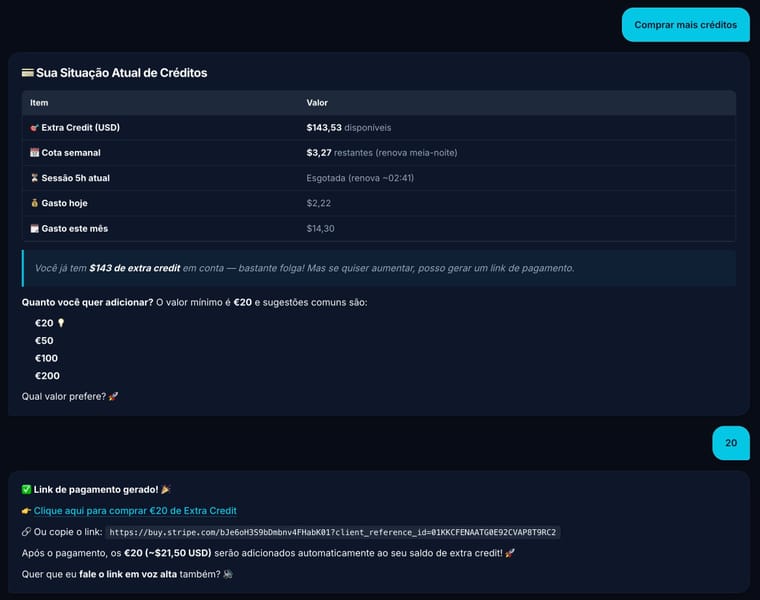
Billing & Tokens — Como Gerenciar Custos do seu AgenteSeu agente usa tokens (pedacinhos de texto) para processar suas solicitações. Cada conversa, cada pesquisa, cada tarefa consome tokens. Entender isso ajuda você a controlar gastos e usar o agente de forma inteligente!
 billing_details — Seu plano e gastos
Diga: "Quanto gastei hoje?" ou "Mostre meu plano"
O agente mostra:
 query-token-usage — Seus tokens em detalhe
Diga: "Quantos tokens usei hoje?" ou "Mostre meu consumo de tokens"
Você vê:
set-token-limit — Controle seu orçamentoDiga: "Limite meus tokens a 10 mil por sessão" ou "Define limite de 50k tokens"
O agente passa a respeitar esse teto e avisa quando está próximo do limite.
 offer_extra_credit — Recarregue quando acabar
Se suas sessões acabarem, diga: "Quero recarregar" ou "Comprar mais créditos"
O agente gera um link seguro do Stripe para você adicionar créditos (mín. €20).
| Tipo | Preço (por milhão) |
|---|---|
| Input tokens | $0.14 |
| Output tokens | $0.28 |
| Imagens (geração) | $0.04/imagem |
Billing & Tokens — Understanding Costs and UsageYour agent uses tokens (tiny text pieces) to process your requests. Every conversation, search, and task consumes tokens. Understanding this helps you control spending and use your agent smartly!
billing_details — Your plan and spendSay: "How much did I spend today?" or "Show my plan"
The agent shows:
query-token-usage — Your tokens in detailSay: "How many tokens did I use today?" or "Show my token usage"
You see:
set-token-limit — Control your budgetSay: "Limit my tokens to 10k per session" or "Set limit of 50k tokens"
The agent respects this cap and warns when approaching the limit.
offer_extra_credit — Top up when you're outIf sessions run out, say: "I want to recharge" or "Buy more credits"
The agent generates a secure Stripe link to add credits (min. €20).
| Type | Price (per million) |
|---|---|
| Input tokens | $0.14 |
| Output tokens | $0.28 |
| Images (generation) | $0.04/image |
Google Workspace — Conecte sua Conta Google ao TacFlowIntegração completa com Google Workspace! Seu agente pode acessar Gmail, Google Calendar e Google Drive — tudo por comando de voz ou texto.
É simples! Basta dizer uma dessas frases:
O agente abre uma janela de autorização OAuth, você clica em Permitir — e pronto! Conectou uma vez, usa para sempre.
 Gmail
Gmail Google Calendar
 Google Drive
Basta um comando: google_workspace_connect. O fluxo OAuth é seguro, com escopo limitado aos serviços necessários. Sem necessidade de criar projeto no GCP ou configurar credenciais manualmente.
Google Workspace — Connect Your Google Account to TacFlowFull Google Workspace integration! Your agent can access Gmail, Google Calendar, and Google Drive — all by voice or text command.
It's simple! Just say one of these:
The agent opens an OAuth authorization window, you click Allow — and done! Connect once, use forever.
Gmail Google Calendar Google DriveJust one command: google_workspace_connect. The OAuth flow is secure, with limited scope to the services needed. No need to create a GCP project or configure credentials manually.